In Stories, Reels und im TikTok-Feed liegt die Oberfläche der App über Ihrer Anzeige: Profilname oben, Antwortfeld, Anzeigentext und Buttons unten und am Rand. Dieser Ratgeber zeigt, welche Bereiche die Plattformen frei halten lassen, was in die Sicherheitszone gehört und wie Sie sie vor dem Hochladen prüfen.
Was eine Sicherheitszone ist
Die Sicherheitszone ist der Bereich eines Banners, in dem Text, Logo und Button stehen können, ohne abgeschnitten oder verdeckt zu werden. Sie ist kein Rahmen und kein weißer Rand: Das Bild darf bis an die Kante laufen. Nur was gelesen oder erkannt werden muss, bleibt innerhalb.
In Vollbildformaten ist das keine Stilfrage. Was unter dem Profilnamen oder dem Antwortfeld liegt, sieht niemand vollständig, und ein halb verdeckter Preis hilft niemandem.
Meta: 14 % oben, 35 % unten, 6 % an den Seiten
Metas Ads Guide gibt für Stories auf Facebook und Instagram und für Instagram Reels dieselbe Regel an: Halten Sie etwa 14 % oben, 35 % unten und 6 % an jeder Seite frei von Text und Logos.[1][2][3] Auf einem Bild in 1080 × 1920 bedeutet das:
| Rand | Anteil | Bei 1080 × 1920 | Was dort liegt |
|---|---|---|---|
| Oben | etwa 14 % | 270 px | Profilname der Anzeige |
| Unten | etwa 35 % | 672 px | Antwortfeld und Button der Plattform |
| Links und rechts | je etwa 6 % | je 65 px | Abstand zum Bildschirmrand |
Gerechnet ergeben 14 % von 1920 Pixeln genau 268,8 und 6 % von 1080 Pixeln 64,8; Sizewright rechnet leicht aufgerundet mit 270 und 65 Pixeln. Für Text, Logo und Button bleibt damit ein fast quadratisches Feld von 950 × 978 Pixeln in der Mitte des Bildes. Meta schlägt für Stories und Reels 1440 × 2560 Pixel vor; die Anteile gelten dort genauso, weil beide Größen dasselbe Seitenverhältnis 9:16 haben.[2][3]
Zwei Ergänzungen aus Metas Hilfeartikel zum Thema: Für Anzeigen im Format 9:16 in Stories, Reels, Feed und Facebook In-Stream Reels sollen die Ränder oben, unten und an den Seiten frei von wichtigen Elementen bleiben.[4] Und wer in Reels-Anzeigen einen Hinweistext einblendet, soll die unteren 40 % frei von Text, Logos und anderen wichtigen Elementen halten.[4] Eine Grenze für die Textmenge im Bild gibt es bei Meta dagegen nicht mehr.[5]
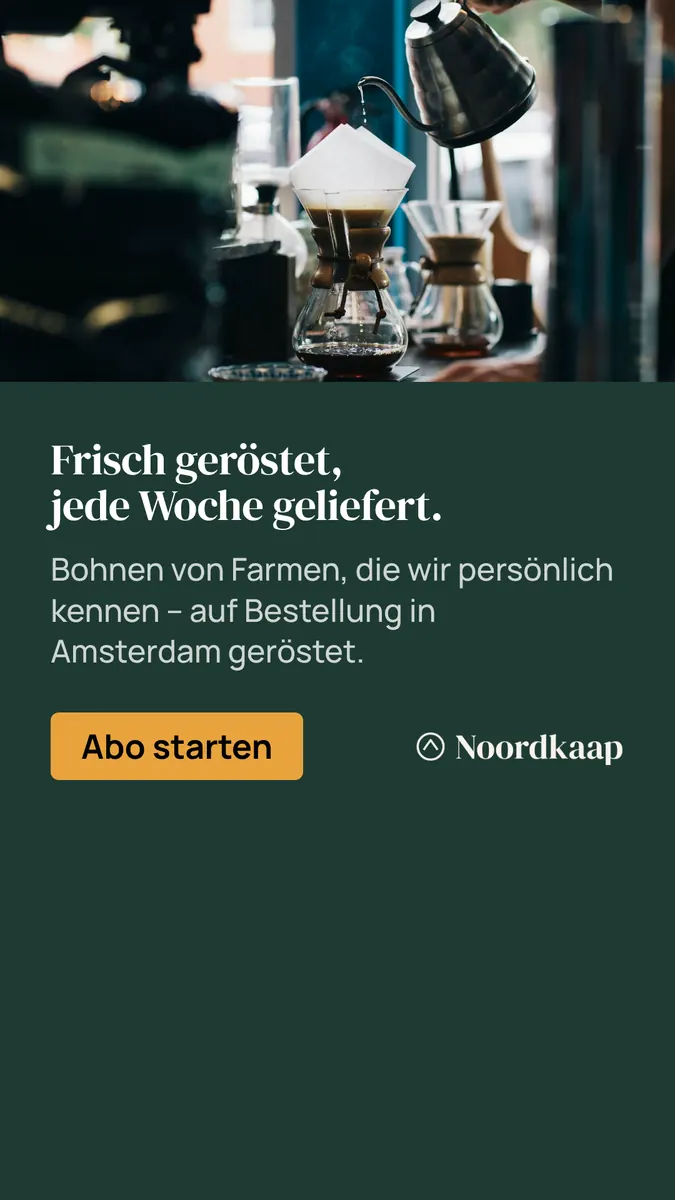
TikTok: Vorlagen statt Zahlen
TikTok nennt seine Sicherheitszone weder in Pixeln noch in Prozent. Stattdessen bietet die Hilfeseite zu In-Feed-Anzeigen Vorlagendateien zum Herunterladen an, eine Standardvorlage für alle Regionen außer der arabischen, die eine eigene Vorlage für rechts-nach-links laufende Schrift hat.[6] Die Größe der Sicherheitszone hängt laut TikTok vom Format ab, also hochkant, quer oder quadratisch, und von der Länge des Anzeigentexts: Je länger der Text, desto kleiner die Zone.[6][7]
Praktisch heißt das: Laden Sie die Vorlage für Ihr Format, legen Sie sie über Ihren Entwurf und halten Sie den Anzeigentext kurz, wenn Sie mehr Fläche brauchen. Unten liegen Anzeigentext, Kontoname und Call-to-Action der Plattform, am rechten Rand ihre Interaktions-Buttons.
Alle anderen Formate: ein gleichmäßiger Rand
Für Display-Banner und die meisten Feed-Bilder nennen die Plattformen keine Sicherheitszone in Zahlen; LinkedIn und Pinterest etwa nennen für Einzelbildanzeigen und Standard-Pins keine.[8][9] Ein Rand lohnt sich trotzdem: Text, der an der Kante klebt, wirkt abgeschnitten, und Adform verlangt bei weißem Anzeigengrund auf weißen Seiten sogar einen sichtbaren Rahmen.[10] Sizewright hält in diesen Formaten an jedem Rand 4,5 % der kürzeren Seite frei, beim 300 × 250 also 11 Pixel, beim 1080 × 1080 rund 49.
Zwei Plattformen geben zumindest Hinweise:
- Performance Max: Google setzt die Bilder an vielen Positionen ein und bittet darum, den Bildinhalt in den mittleren 80 % zu halten.[11]
- Pinterest: Pins mit einem höheren Format als 2:3 können im Feed abgeschnitten werden.[9] Bleiben Sie bei 1000 × 1500 Pixeln.
Was hinein gehört und was darüber hinaus darf
In die Sicherheitszone gehört alles, was die Botschaft trägt:
- Überschrift, Unterzeile und Angebot, also Preise, Rabatte und Daten
- der Button oder die Zeile mit dem Call-to-Action
- das Logo
- rechtliche Hinweise und Bedingungen
Über die Sicherheitszone hinaus dürfen Foto, Hintergrundfarbe, Flächen und Texturen laufen. Achten Sie beim Foto darauf, dass Gesicht oder Produkt nicht unter den unteren 35 % verschwinden: Das Motiv gehört dorthin, wo es zu sehen ist.
Auch die Schriftgröße hängt mit der Zone zusammen. In Sizewright liegt die Mindestschriftgröße bei 4 % der kürzeren Seite, mindestens bei 10 Pixeln; bei 1080 × 1920 sind das 43 Pixel. Und ein Button im Bild ist nur ein Hinweis: Meta lehnt Bilder ab, die Funktionen vortäuschen, etwa einen Play-Button, der nichts abspielt.[12]
So prüfen Sie die Sicherheitszone
- In der Zielgröße gestalten. Arbeiten Sie in 1080 × 1920 oder in Metas Vorschlag 1440 × 2560, nie in einer Größe mit anderem Seitenverhältnis.
- Hilfslinien setzen. Ziehen Sie Linien bei 270 Pixeln von oben, 672 Pixeln von unten und 65 Pixeln von jeder Seite. Für TikTok legen Sie die offizielle Vorlagendatei darüber.
- Jedes Element einzeln prüfen. Text, Logo und Button müssen vollständig innerhalb liegen, einschließlich Unterlängen und des Innenabstands des Buttons.
- Die Vorschau der Plattform nutzen. Im Meta Ads Manager zeigt der Bereich „Ad preview“ die Anzeige in jeder Platzierung.[13] Gehen Sie jede durch, bevor Sie veröffentlichen.
- Auf dem Smartphone ansehen. Erst auf dem Gerät sehen Sie, ob die Schrift groß genug ist und das Motiv frei bleibt.
Sicherheitszonen in Sizewright
Jedes Format in Sizewright kennt seine Sicherheitszone: Meta Stories und Reels folgen Metas Werten, das TikTok-Format hält Abstand zum Anzeigentext unten und zu den Buttons rechts, alle anderen Formate haben den gleichmäßigen Rand. Die Sicherheitszone ist eine der dreizehn gemessenen Regeln, die jedes Banner durchläuft, und der Editor blendet sie auf Wunsch ein. Ein Banner, das die Regel nach den automatischen Korrekturen noch verletzt, bleibt mit dem Grund markiert im Set, wird nicht berechnet und nicht exportiert. Die genauen Werte stehen auf den Formatseiten für Meta Stories und Reels und TikTok In-Feed, die Plattformregeln in den Vorgaben für Meta und TikTok. Wie die Prüfung arbeitet, beschreibt die Seite zur Qualitätsprüfung.
Quellen
-
Meta Ads Guide, „Awareness Video Ad Specs on Facebook Stories“, facebook.com/business/ads-guide/update/video/facebook-story, abgerufen am 16. Oktober 2026. zurück
-
Meta Ads Guide, „Awareness Image Ad Specs on Instagram Stories“, facebook.com/business/ads-guide/update/image/instagram-story, abgerufen am 16. Oktober 2026. zurück zurück2
-
Meta Ads Guide, „Awareness Image Ad Specs on Instagram Reels“, facebook.com/business/ads-guide/update/image/instagram-reels, abgerufen am 16. Oktober 2026. zurück zurück2
-
Meta Business Help Center, „About text overlays and the safe zone for ads in Stories and Reels“, facebook.com/business/help/980593475366490, abgerufen am 16. Oktober 2026. zurück zurück2
-
Meta Business Help Center, „Best Practices For Image Ads On Facebook And Instagram“, facebook.com/business/help/388369961318508, abgerufen am 16. Oktober 2026. zurück
-
TikTok for Business, „TikTok Auction In-Feed Ads“, ads.tiktok.com/help/article/tiktok-auction-in-feed-ads, abgerufen am 16. Oktober 2026. zurück zurück2
-
TikTok for Business, „TikTok reservation in-feed ad specifications (including Reach & Frequency)“, ads.tiktok.com/…/tiktok-reservation-in-feed-ads-reach-frequency, abgerufen am 16. Oktober 2026. zurück
-
LinkedIn Marketing Solutions Help, „Single image ads advertising specifications“, linkedin.com/help/lms/answer/a426534, abgerufen am 16. Oktober 2026. zurück
-
Pinterest Business Help, „Review ad specs“, help.pinterest.com/en/business/article/pinterest-product-specs, abgerufen am 16. Oktober 2026. zurück zurück2
-
Adform Help Center, „Adform Ad Quality Policies“, adformhelp.com/hc/en-us/articles/9739167460625, abgerufen am 16. Oktober 2026. zurück
-
Google Ads Help, „About image assets for Performance Max campaigns“, support.google.com/google-ads/answer/14530211, abgerufen am 16. Oktober 2026. zurück
-
Meta Business Help Center, „Advertising Policy Basics Checklist“, facebook.com/business/help/757209948405699, abgerufen am 16. Oktober 2026. zurück
-
Meta Business Help Center, „Create an Image Ad in Meta Ads Manager“, facebook.com/business/help/1393077930949041, abgerufen am 16. Oktober 2026. zurück