Dans un format plein écran, la plateforme pose sa propre interface sur votre publicité. Ce guide indique quelles parties du cadre restent lisibles selon Meta et TikTok, quelle marge garder dans les autres formats, et comment le vérifier avant la diffusion.
Ce qu’est une zone de sécurité
La zone de sécurité est la partie d’une bannière où le texte, le logo et le bouton peuvent se placer sans être coupés ni masqués. Tout ce qui porte le message doit s’y trouver. Ce qui n’est que de l’image peut en sortir et aller jusqu’aux bords : une photo, un aplat de couleur, une texture.
Cette distinction est la clé de toute la question. Une story dont la photo couvre tout l’écran est normale ; une story dont le bouton passe sous l’interface de la plateforme ne l’est pas.
Meta : 14 %, 35 % et 6 %
Pour les Stories de Facebook et d’Instagram et pour les Reels d’Instagram, le guide des publicités de Meta donne la même consigne : laisser environ 14 % du haut, 35 % du bas et 6 % de chaque côté libres de tout élément important.[1][2][3] Sur un cadre de 1080 × 1920, cela donne les marges suivantes.
| Bord | Part du cadre | Sur 1080 × 1920 |
|---|---|---|
| Haut | 14 % | 270 px |
| Bas | 35 % | 672 px |
| Gauche et droite | 6 % chacun | 65 px |
Il reste une zone utile de 950 pixels de large sur 978 pixels de haut : presque un carré, au milieu d’un format vertical. C’est le point le plus utile à retenir. Le message d’une story se compose dans un carré central ; le reste du cadre appartient à l’image.
Deux précisions viennent de la page d’aide de Meta consacrée aux zones de sécurité. Elle demande de garder les bords libres pour toutes les publicités 9:16 des Stories, des Reels, du fil et des reels in-stream de Facebook. Et lorsqu’une publicité Reels comporte une mention légale, elle demande de laisser les 40 % du bas libres de texte, de logo et de tout autre élément important.[4]
TikTok : des gabarits plutôt que des chiffres
TikTok ne publie pas sa zone de sécurité en pixels ni en pourcentages. Il propose des gabarits à télécharger, en fichiers ZIP : un gabarit standard pour toutes les régions sauf la région arabe, qui a son propre gabarit pour l’écriture de droite à gauche. Selon TikTok, la taille de la zone de sécurité dépend notamment du format (vertical, horizontal ou carré) et de la longueur de la légende : plus la légende est longue, plus la zone se réduit.[5][6]
En pratique, gardez une légende courte, téléchargez le gabarit qui correspond à votre format et posez-le sur votre création. Le format TikTok de Sizewright garde libres le bas de l’écran et le côté droit, là où TikTok affiche la légende et ses boutons ; avec une légende longue, vérifiez tout de même avec le gabarit.
Les autres formats : une marge sur chaque bord
Aucune des pages de plateformes consultées pour ce guide ne publie de zone de sécurité pour les formats display ou LinkedIn. Pinterest n’en donne pas pour les épingles standard, seulement pour ses formats Idea, Showcase et Quiz, et prévient qu’une épingle plus haute que le ratio 2:3 risque d’être tronquée dans le fil.[7] Pour les images Performance Max, Google demande de garder le contenu dans les 80 % centraux de l’image.[8]
Une marge reste utile partout : un texte collé au bord d’une bannière display se lit mal, surtout quand le site place l’annonce contre son propre contenu. Sizewright garde par défaut une marge de 4,5 % sur chaque bord, calculée sur le petit côté du format : 11 pixels dans un 300 × 250, 49 pixels dans un 1080 × 1080. Les formats plein écran suivent les marges de leur plateforme.
Adform ajoute une règle voisine : si une annonce a un fond blanc et que la page aussi, elle demande une bordure visible autour de l’annonce.[9] Sans elle, le bord de votre bannière disparaît.
Ce qui va dedans, ce qui peut déborder
| Élément | Dans la zone de sécurité | Peut aller jusqu’au bord |
|---|---|---|
| Titre et sous-titre | Oui | Non |
| Offre, prix, date | Oui | Non |
| Bouton | Oui | Non |
| Logo | Oui | Non |
| Mention légale | Oui | Non |
| Photo ou illustration | Le sujet principal, de préférence | Oui |
| Aplat de couleur, fond, texture | Sans objet | Oui |
Le sujet de la photo mérite la même attention que le texte. Un visage ou un produit coupé par l’interface de la plateforme affaiblit la publicité, même si aucun mot n’est masqué. Cadrez-le dans la zone utile, ou au moins hors des bandes du haut et du bas.
Pensez aussi à la taille du texte. Dans Sizewright, le texte ne descend pas sous 4 % du petit côté du format, avec un minimum de 10 pixels : 43 pixels dans un 1080 × 1920. Un texte qui respecte la zone de sécurité mais qui est trop petit pour être lu sur un téléphone ne sert à rien.
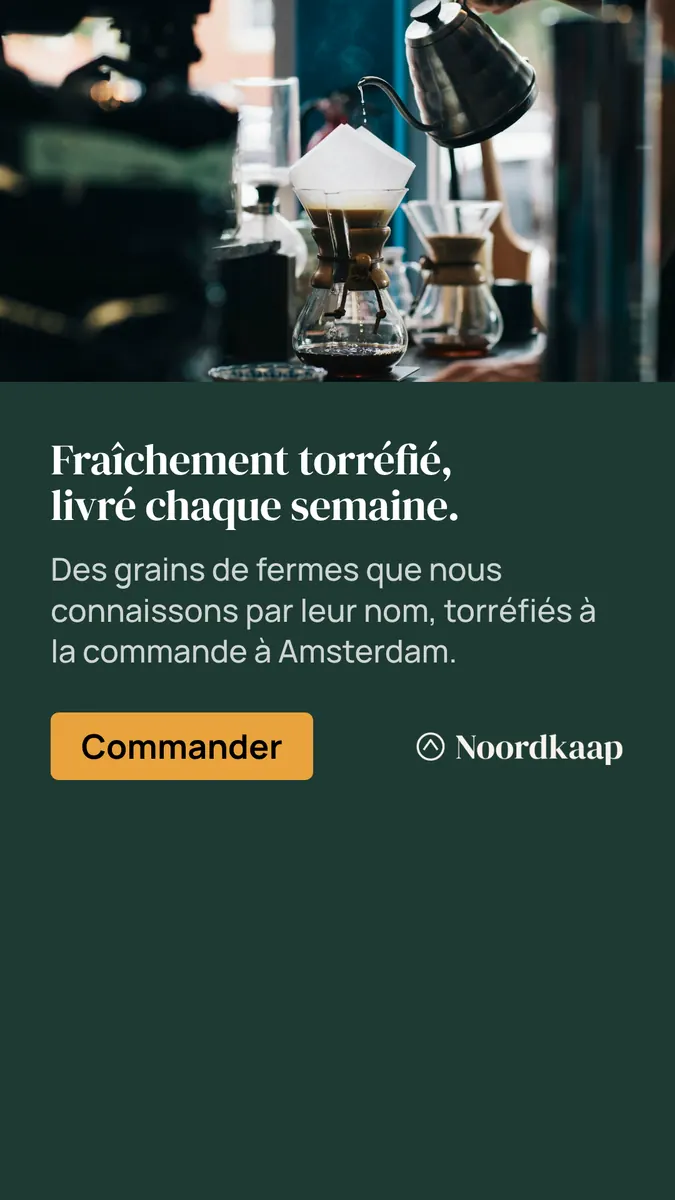
Comment vérifier
- Superposez les marges. Tracez les 270, 672 et 65 pixels de Meta sur un calque au-dessus de votre 1080 × 1920, ou posez le gabarit de TikTok sur votre création.
- Lisez la publicité dans la zone seule. Masquez tout ce qui est hors zone : le message, l’offre et le bouton doivent rester complets.
- Regardez l’aperçu de la plateforme. Dans le gestionnaire de publicités de Meta, l’aperçu de l’annonce montre la création sur les différents emplacements avant la publication.[10]
- Testez la légende réelle. Sur TikTok, vérifiez avec la légende que vous allez diffuser, pas avec une légende provisoire plus courte.
Dans Sizewright, la zone de sécurité fait partie des treize règles mesurées sur chaque bannière rendue, et chaque enregistrement dans l’éditeur relance ces règles. L’éditeur peut aussi afficher la zone de sécurité et la grille en superposition.
Pour aller plus loin
Les pages des formats Stories et Reels Meta et In-Feed TikTok indiquent leurs marges en pixels, avec des exemples rendus par le moteur. Les spécifications de Meta et de TikTok citent leurs sources, et la page Contrôle qualité décrit les treize règles appliquées à chaque bannière.
Sources
-
Guide des publicités Meta, « Awareness Video Ad Specs on Facebook Stories », facebook.com/business/ads-guide/update/video/facebook-story, consulté le 16 octobre 2026. retour
-
Guide des publicités Meta, « Awareness Image Ad Specs on Instagram Stories », facebook.com/business/ads-guide/update/image/instagram-story, consulté le 16 octobre 2026. retour
-
Guide des publicités Meta, « Awareness Video Ad Specs on Instagram Reels », facebook.com/business/ads-guide/update/video/instagram-reels, consulté le 16 octobre 2026. retour
-
Centre d’aide Meta Business, « About text overlays and the safe zone for ads in Stories and Reels », facebook.com/business/help/980593475366490, consulté le 16 octobre 2026. retour
-
Centre d’aide TikTok for Business, « TikTok Auction In-Feed Ads », ads.tiktok.com/help/article/tiktok-auction-in-feed-ads, consulté le 16 octobre 2026. retour
-
Centre d’aide TikTok for Business, « TikTok reservation in-feed ad specifications (including Reach & Frequency) », ads.tiktok.com/resources/help/article/tiktok-reservation-in-feed-ads-reach-frequency, consulté le 16 octobre 2026. retour
-
Aide Pinterest Business, « Review ad specs », help.pinterest.com/en/business/article/pinterest-product-specs, consulté le 16 octobre 2026. retour
-
Aide Google Ads, « About image assets for Performance Max campaigns », support.google.com/google-ads/answer/14530211, consulté le 16 octobre 2026. retour
-
Centre d’aide Adform, « Adform Ad Quality Policies », adformhelp.com/hc/en-us/articles/9739167460625, consulté le 16 octobre 2026. retour
-
Centre d’aide Meta Business, « Create an Image Ad in Meta Ads Manager », facebook.com/business/help/1393077930949041, consulté le 16 octobre 2026. retour